教學:圖解 iPod touch 破解 Step-by-step (1.1.2版。更新)
本文內容已更新,請參閱新版:教學:圖解 iPod touch 破解 Step-by-step (1.1.3版)
重要:本破解法僅適用於 1.1.2 版以下韌體,請勿更新為 1.1.3 版,目前尚未有 1.1.3 版破解方式。
本篇是〈圖解 iPod touch 破解 Step-by-step (1.1.2版)〉的更新版,目前已經可以透過降版再提昇的方式成功破解出 1.1.2 版 iPod touch,因此再次更新本文(前兩步是相同的)。還是建議已經破解 1.1.1 版的朋友升級 1.1.2 版時先回覆為最初的 1.1.1 版韌體,以免被先前安裝的程式所影響,導致破解失敗。
破解是破壞保固的行為,有損毀 touch 的危險性,也可能破壞保固,請自行斟酌。
第零步:回覆出廠狀態
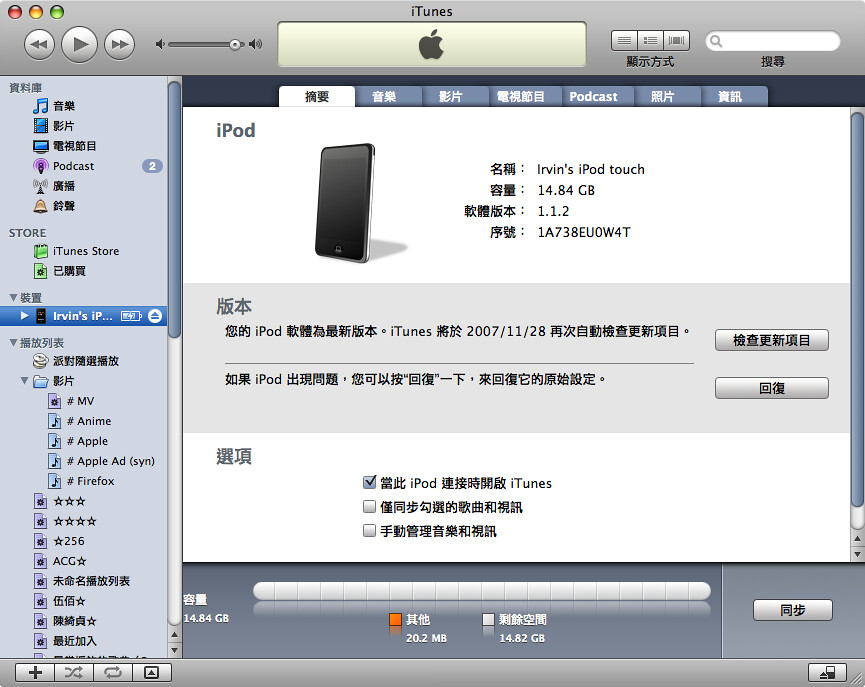
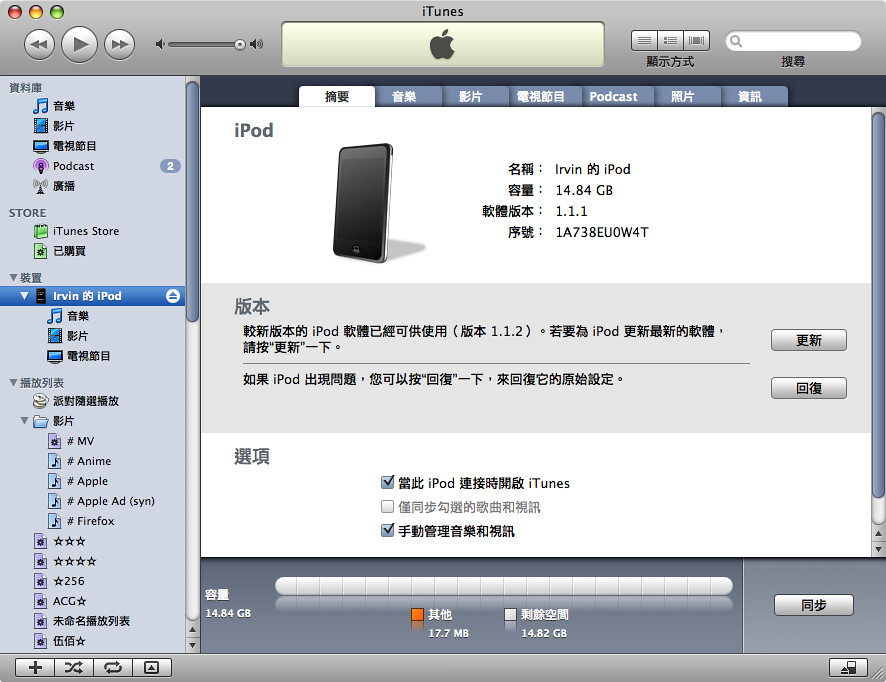
一切的破解都從把 touch 回覆成出廠狀態開始,以避免發生什麼意外。也請同時確認 iTunes 是最新的 7.5 版,如果不是,請 更新。
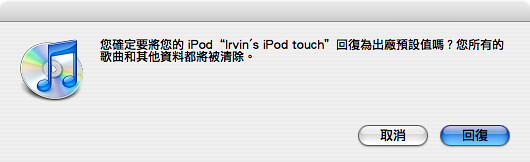
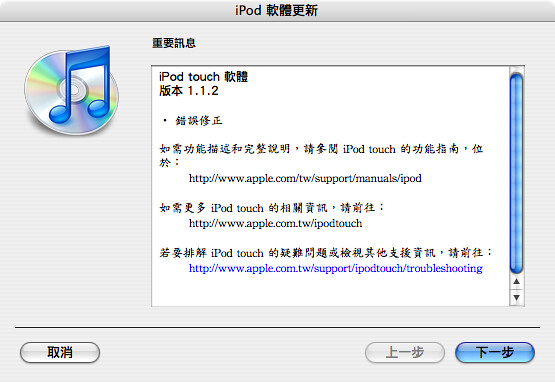
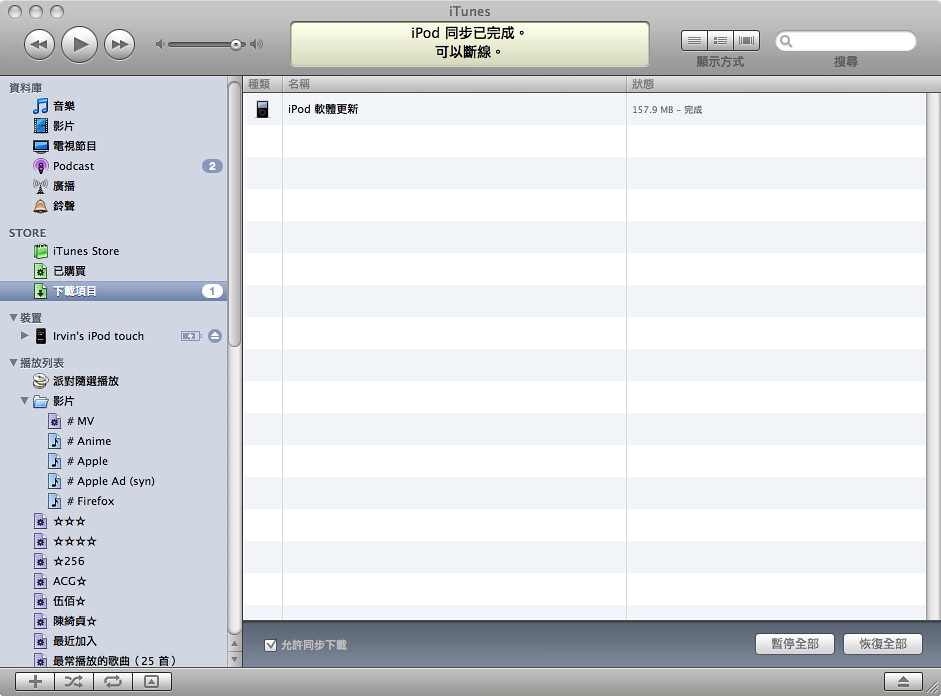
最後會得到一台 1.1.2 版的乾淨 iPod touch。
第一步:降版
因為 1.1.2 版的直接破解方法尚未出現,我們先把他降版成為 1.1.1 版。首先先 準備好 1.1.1 版韌體。
(iPod1,1_1.1.1_3A110a_Restore.ipsw,C:\Documents and Settings\使用者\Application Data\Apple Computer\iTunes\iPod Software Updates 裡面可能有)
將 touch 連到電腦上,打開 iTunes,按住 Shift 點選回覆(Mac 則是按住 option 點選回覆),接著會出現選擇韌體的畫面。
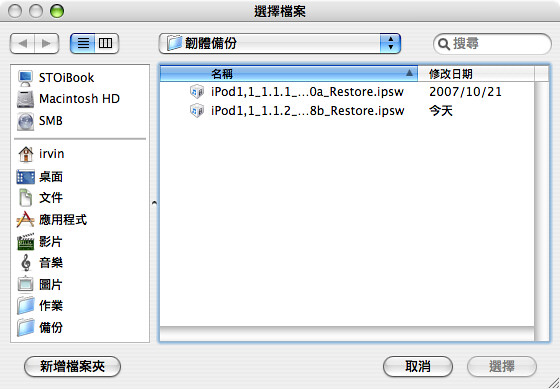
選擇 1.1.1 版韌體的檔案,經過回覆之後,這台 iPod touch 就會變回 1.1.1 版了。
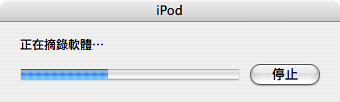
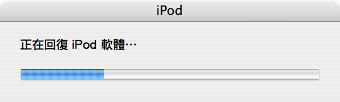
第二步:Jailbreak 1.1.1
先打開 Safari 確定網路連線正常,同時檢查電源充足。如果電力不夠請不要繼續下去,先充飽吧!

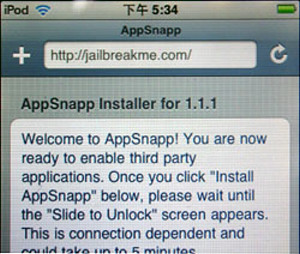
輸入破解的網址:http://jailbreakme.com

進入 AppSnapp 的網站後,往下拉,按 Install AppSnapp 開始破解程序。
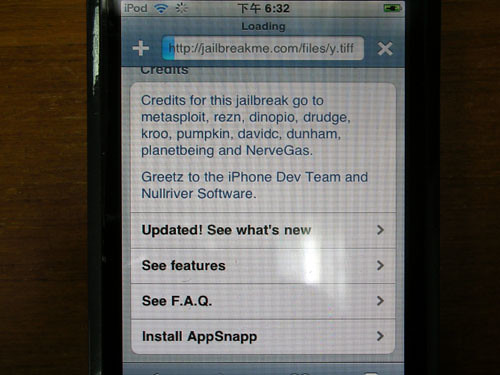
接著 Safari 會自動離開,開始破解的動作啦。
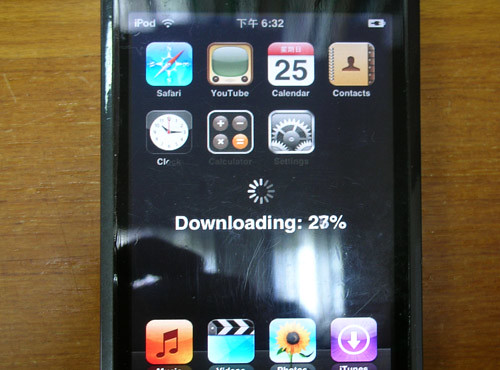
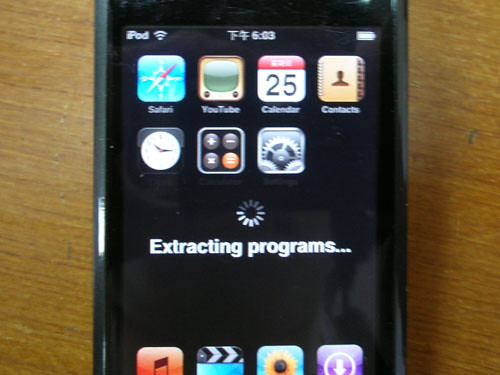
自動重開機後,破解就完成了。同時會自動安裝好 Installer。

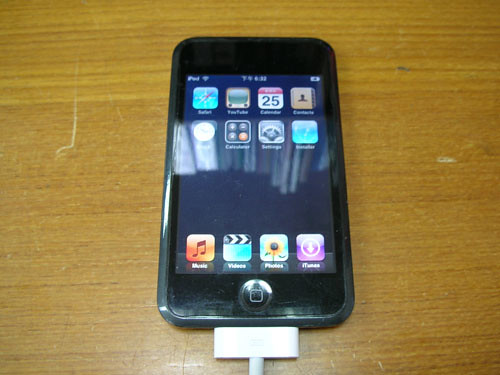
第三步:升級至 1.1.2 版
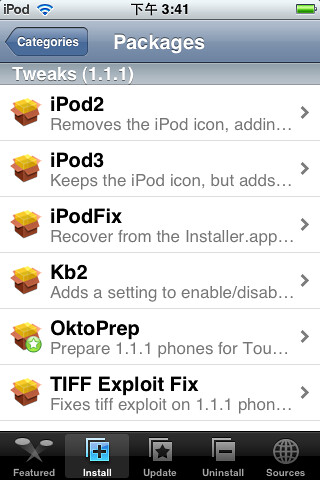
先執行 Installer,安裝 Tweaks(1.1.1) 目錄下的 OktoPrep,安裝完成會出現已可升級版本的訊息,按下按鈕回主目錄,等待 touch 自行重新開機。
接著將 iPod touch 接上電腦,打開 iTunes,待出現可以更新至版本 1.1.2 的訊息,就按下更新,並根據說明操作。iTunes 會自動連上網路抓下新版韌體,根據網路速度而定需時不一,請等待其更新完成。
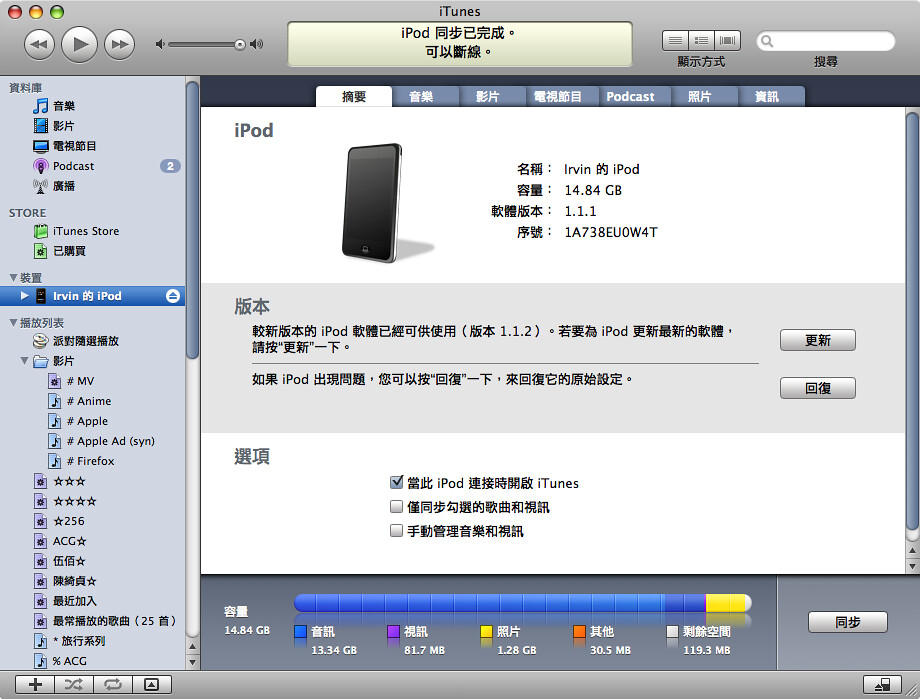
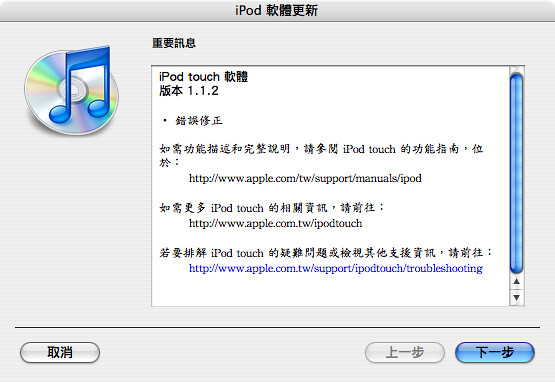
更新完成後,就會得到一台 1.1.2 版的(看似)未破解 touch 了。請繼續進行下一步。
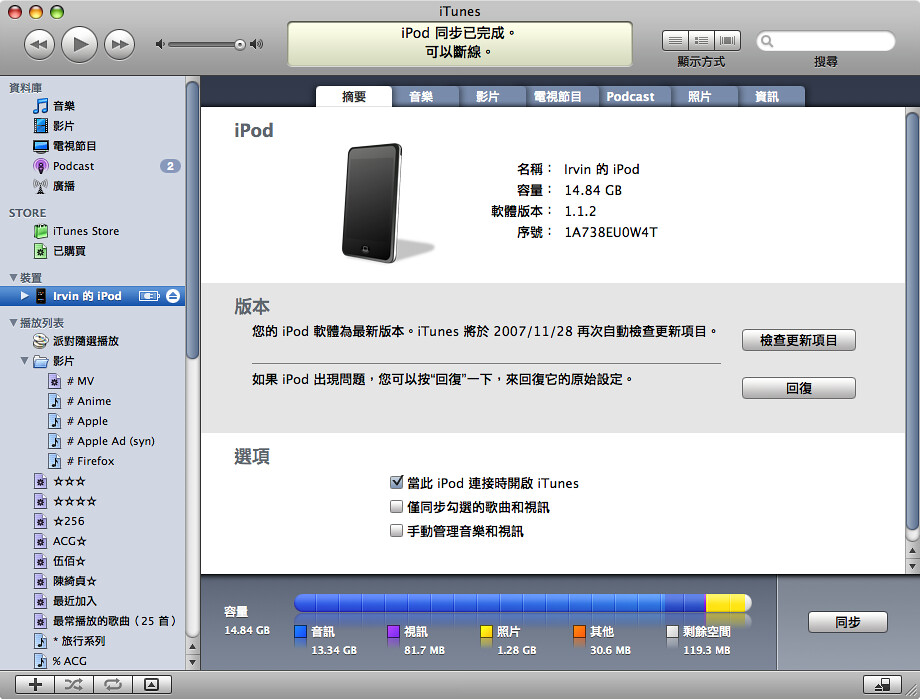
第四步:Jailbreak 1.1.2
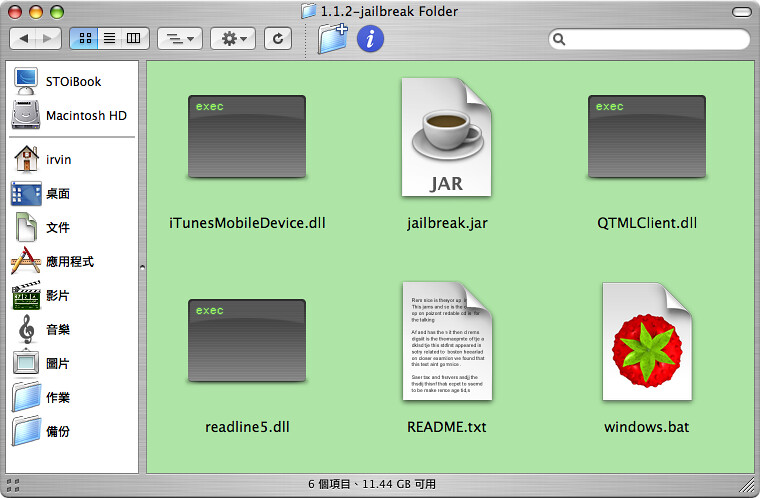
將 iTunes 關掉,不要將 touch 拔離電腦,(如果在 Windows 下請按 ctrl-alt-del 進處理程序將 iTunes Helper、iPod Service、Apple Mobile Device 等所有相關程式都強制結束)。下載 所需檔案並解壓縮。如果使用 Windows 請執行 windows.bat,使用 mac 就執行 jailbreak.jar。
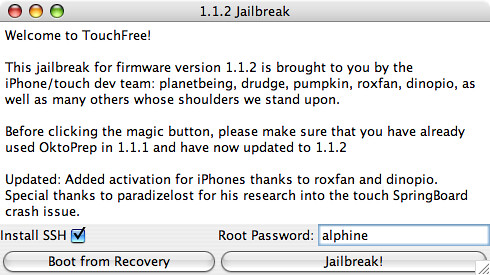
執行 1.1.2 Jailbreak 後,勾選 Install SSH,把 alphine 改為自己要用的密碼,按下 Jailbreak!,就開始破解程序了。
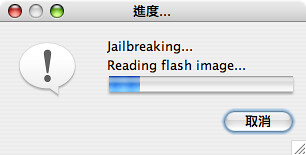
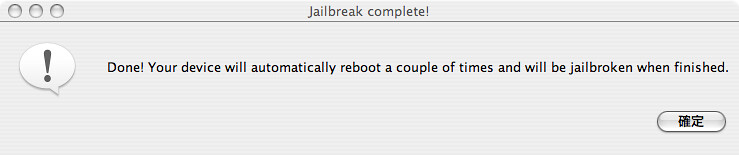
等待其完成後,破解大功告成,可以開始正常使用啦。也可用 Install 開始安裝許多方便有趣的第三方軟體了。
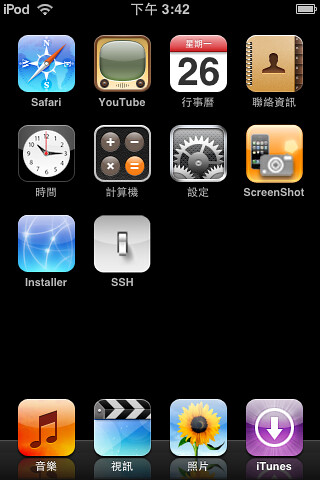
第四步:安裝 iPhone 系列程式
蘋果在 iPhone 上提供了 Mail、備忘錄、股市、地圖、氣象等五個好用程式,touch 卻沒有。現在我們要把這些該有的功能補回來。
先進入 SSH 將其啟動。我們需要使用 SFTP 軟體連線進 touch 裝程式!接下來以 mac 與 Windows 上都有的 FileZilla 作示範。
(因為 FileZilla 在 mac 上真的很慢,仍然建議使用 Cyberduck。只要支援 SFTP 的 FTP 軟體都可以使用,Transit 也有支援)
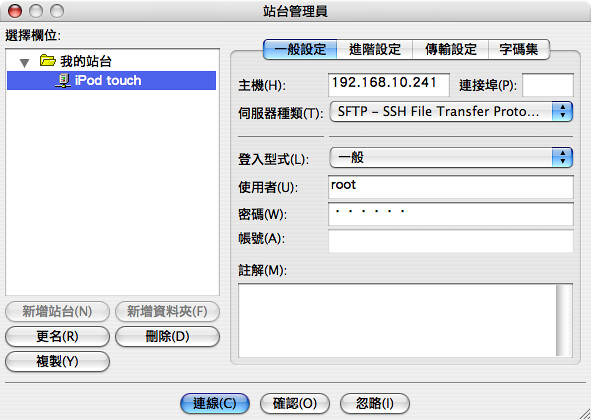
開啟連線的設定畫面,主機請填入 touch 取得的網路 IP,伺服器種類選擇 SFTP,帳號是 root,密碼是 Jailbreak 時所設定的密碼(SSH 內也可更改)。
(IP 可在 設定 / Wi-Fi / 無線基地台的箭頭按下去查詢)
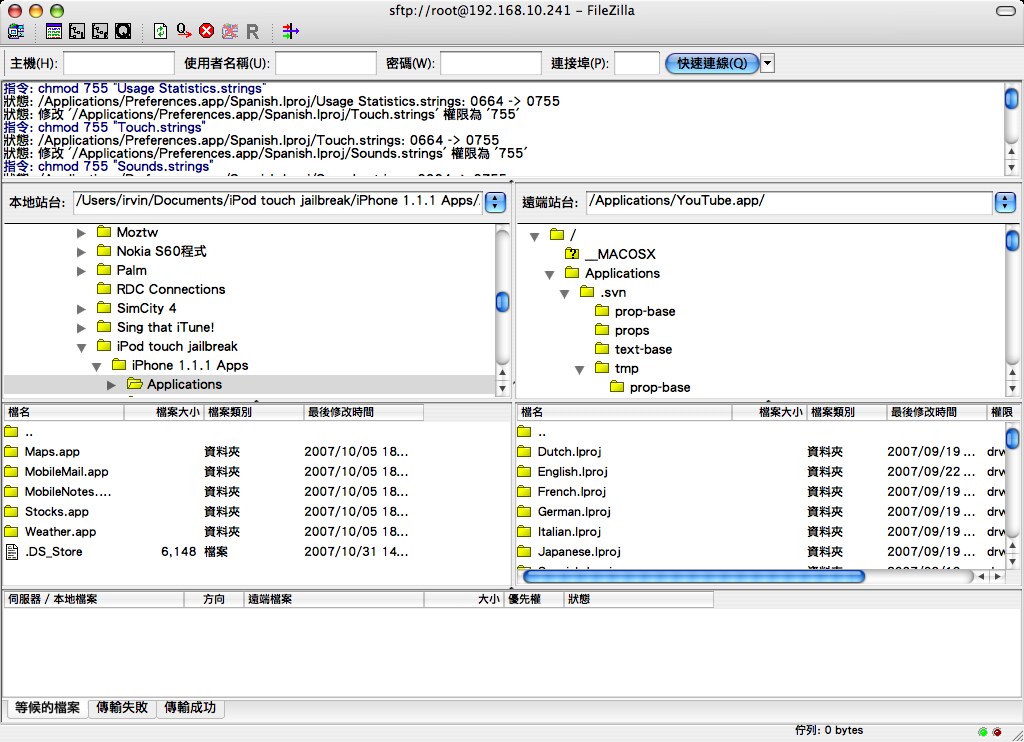
把 iPhone 軟體中,*.app 的目錄統統丟進 touch 的 /Applications 目錄裡,Maps 的 GMM.framework 放進 /System/Library/Frameworks,Mail 的 MobileMailSettings.bundle 放進 /System/Library/PreferenceBundles 中。
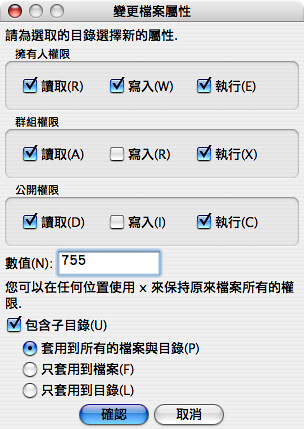
接著需要修改這五個程式的權限,改成 755。FileZilla作法是將五個 *.app 的目錄選起來,按右鍵選變更檔案屬性,設定參考下圖。
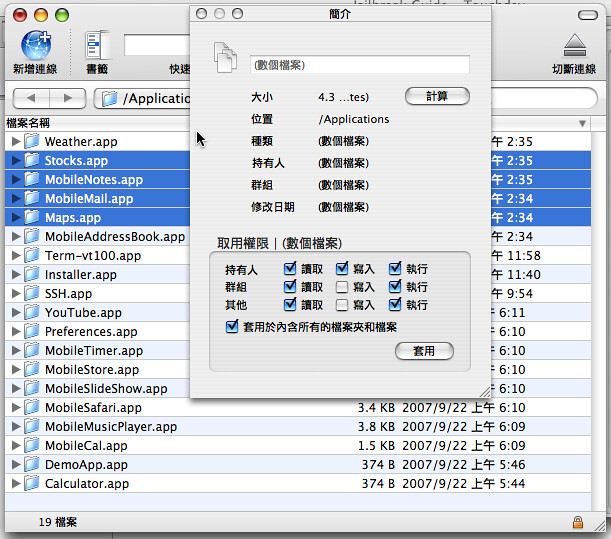
Mac 上鴨子的作法是把這五個目錄選起來,按右鍵選簡介,將權限改成跟下圖一樣,勾選套用於內含所有的檔案夾與檔案。
長按 touch 上方睡覺鍵,關機重開後,大功告成!

附錄:安裝中文輸入、修改程式目錄
中文輸入安裝請參考 Native CN 官方網頁。
因為 1.1.2 版韌體容量較大,使用時 Installer 常會出現空間不足訊息,可參考 此頁,使用 SSH 或 Term-t100 修改目錄路徑來解決問題。
補充:如果發生 iPhone 程式無法執行進入的狀況,請試試看使用 term-vt100,執行 "chmod -R a+x /Applications/*",接著再 "/Applications/Maps.app/Maps" 試試看(五個程式各執行一遍)。如果還是不行,再使用 windows 下的 putty 或 mac 的終端機透過 SSH 連入執行上述命令。個人推測應該是在設定程式權限時,沒有設定完整的問題。