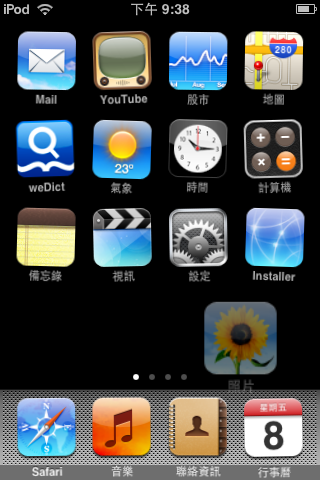
教學:圖解 iPod touch 破解 Step-by-step (1.1.3版)
本文內容已更新,請參閱新版:教學:圖解 iPod touch 破解 Step-by-step (1.1.4版)
重要:本破解法適用於 1.1.3 版以下韌體,目前1.1.3版Jailbreak尚不穩定,我自己遇到了數次無法正常開機的狀況,如果穩定使用1.1.2版中,目前建議不要升級。
本篇是〈教學:圖解 iPod touch 破解 Step-by-step (1.1.2版。更新)〉的更新版,目前已經可以透過降版再提昇的方式成功破解 1.1.3 版 iPod touch,1.1.2 版及 1.1.3 版 iPod touch 都沒有直接破解的方法,皆需降版成最初的 1.1.1 版韌體。
破解是破壞保固的行為,有損毀 touch 的危險性,也可能破壞保固,請自行斟酌。
第零步:準備
破解需要 1.1.1 版 及 1.1.2 版軔體,請自行下載預備。請確認電腦上安裝的 iTunes 為 7.5 版,如低於 7.5 或高於 7.5,請移除 iTunes 後重新安裝(Mac、Windows)。
第一步A:降版(1.1.3 版)
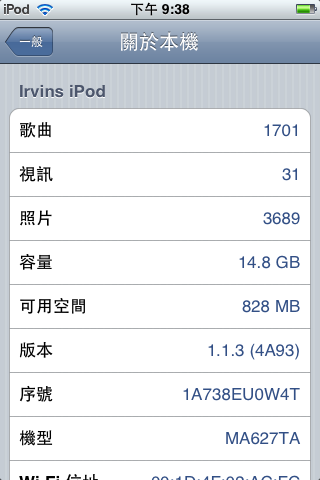
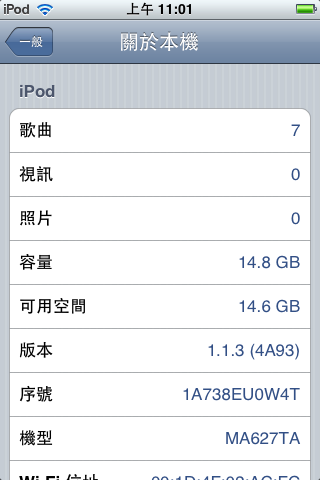
請檢查手上的 iPod touch 的版本(設定→一般→關於本機),如果是 1.1.2 版,請往下跳至「第一步B:降版」。如果是 1.1.3 版,請按照以下指示進行,讓 touch 進入恢復模式。
先連接 touch 到電腦上。
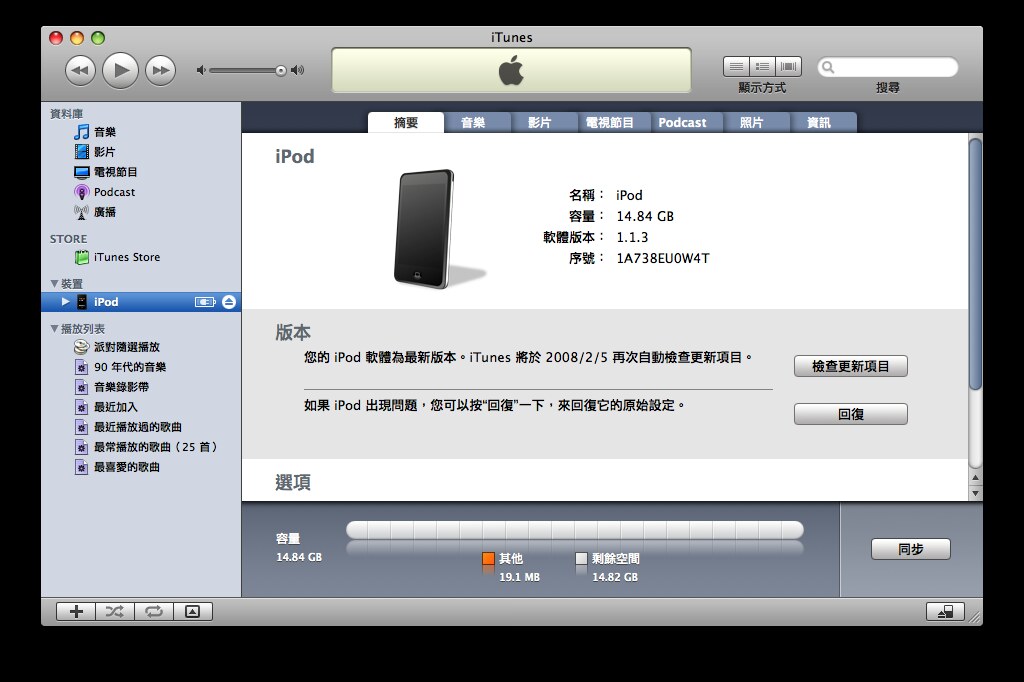
同時按住 touch 上的 Home(目錄鍵)與電源鍵不放,touch 會重開機,並且從 iTunes 左邊消失,此時放開電源鍵(仍需按住 Home 鍵)。
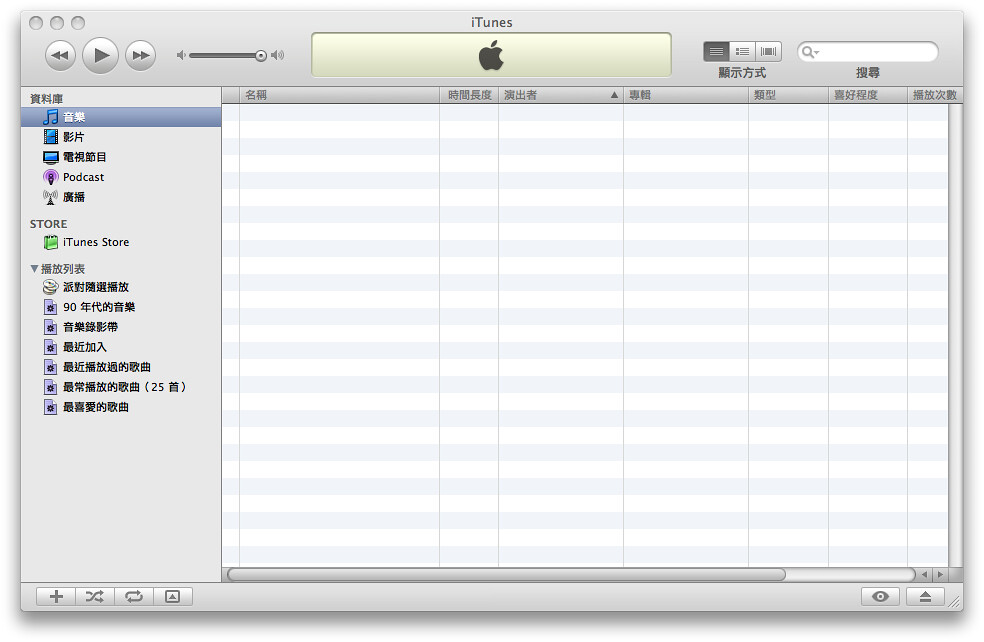
過一段時間,touch 會重新以恢復模式啟動,出現在 iTunes 中,此時再放開 Home 鍵。
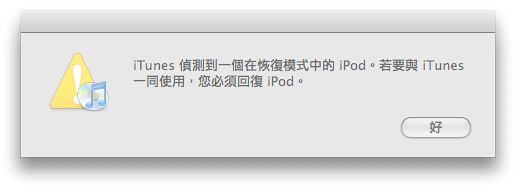
這時候就可以繼續「第一步B:降版」的動作。
第一步B:降版
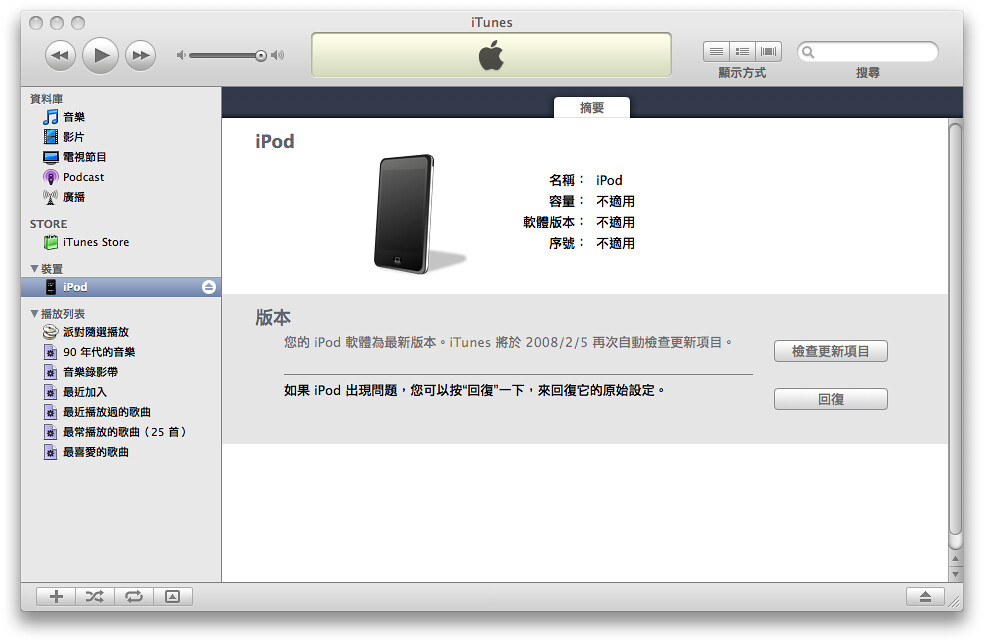
1.1.2 及 1.1.3 的 touch 都需要先降版成為 1.1.1 版才可破解。首先將 touch 連到電腦上,進入 iTunes,按住 Shift 點選回覆(Mac 則是按住 option 點選回覆),接著會出現選擇韌體的畫面。
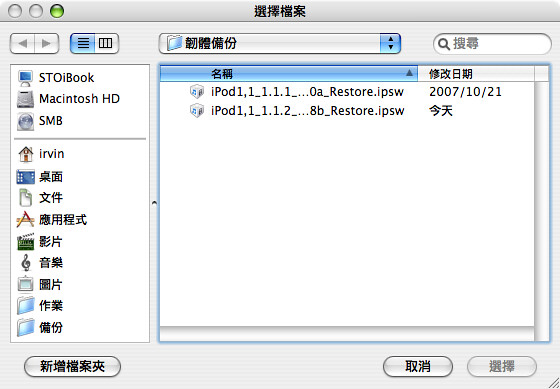
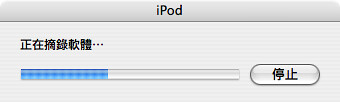
選擇 1.1.1 版韌體的檔案,經過回覆之後,這台 iPod touch 就會變回 1.1.1 版了。
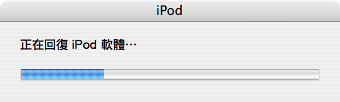
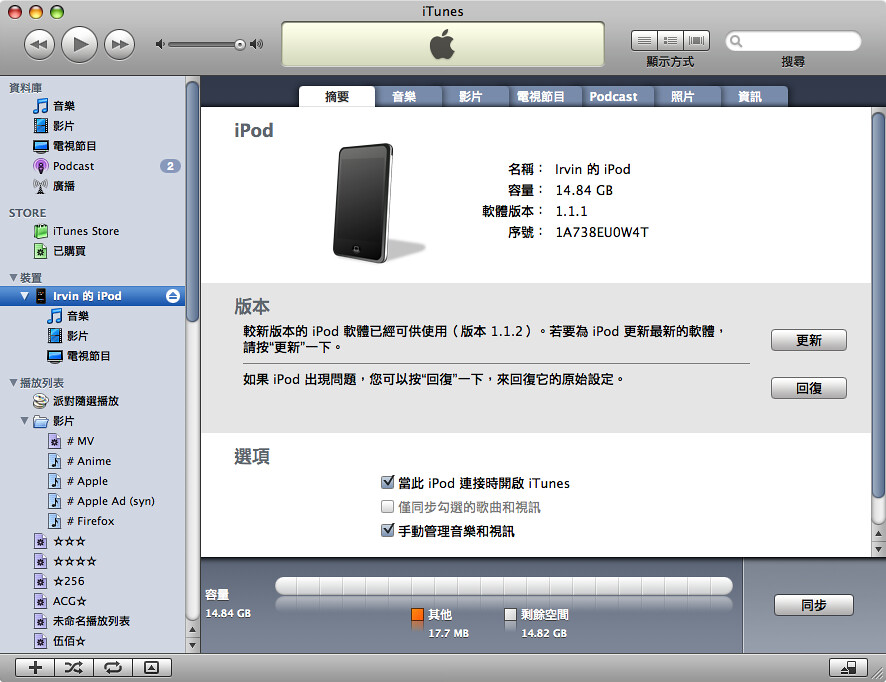
第二步:Jailbreak 1.1.1
先打開 Safari 確定網路連線正常,同時檢查電源充足。如果電力不夠請不要繼續下去,先充飽吧!
接著把 touch 的自動關機先關掉。(設定→一般→自動鎖定→永不)

輸入破解的網址:http://jailbreakme.com

進入 AppSnapp 的網站後,往下拉,按 Install AppSnapp 開始破解程序。
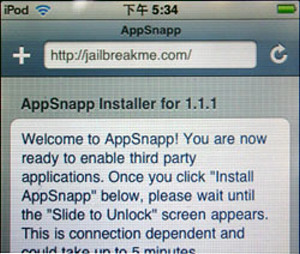
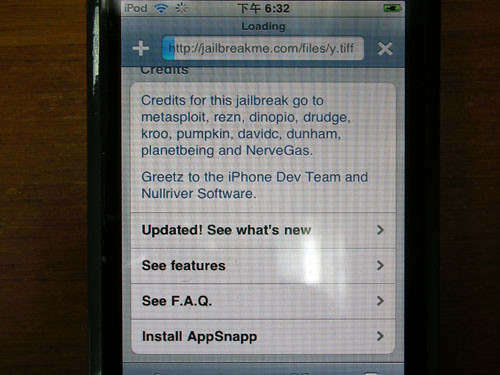
接著 Safari 會自動離開,開始破解的動作啦。在此步如果在 Safari 跳開之後沒有任何動作,請再重新進入網站點選 Install 試試看,有時後會比較遲鈍,有時候則是因為網路關係比較慢有回應。
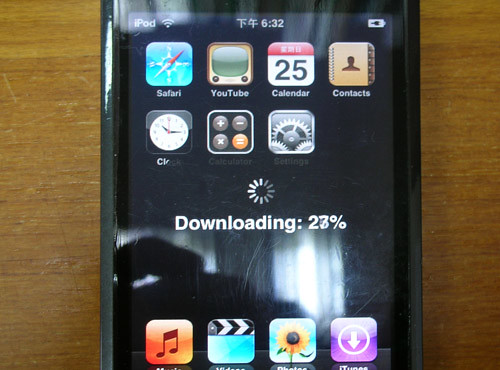
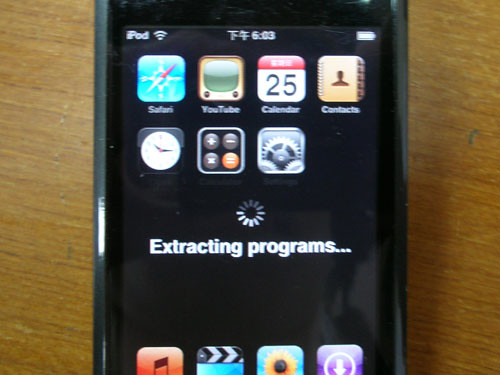
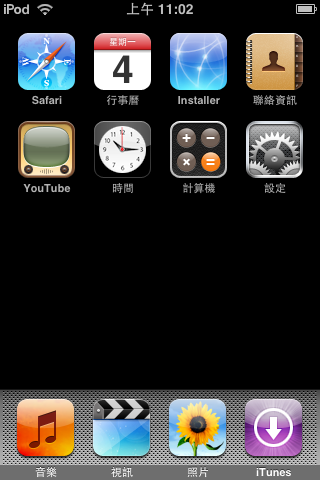
自動重開機後,破解就完成了。破解程式會自動安裝好 Installer。

第三步:Jailbreak 1.1.2
先執行 Installer ,安裝 Source 下的 Community Source,回到主目錄後重新執行 Installer,安裝 Tweaks(1.1.1) 目錄下的 OktoPrep,安裝完成會出現已可升級版本的訊息,按下按鈕回主目錄,等待 touch 自行重新開機。
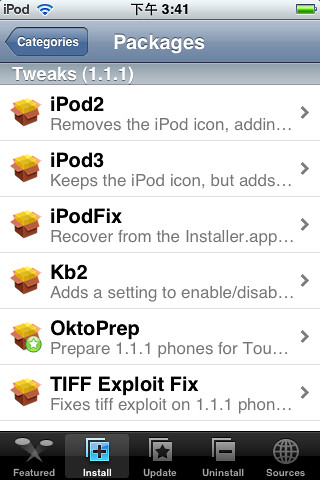
接著將 iPod touch 接上電腦,打開 iTunes。
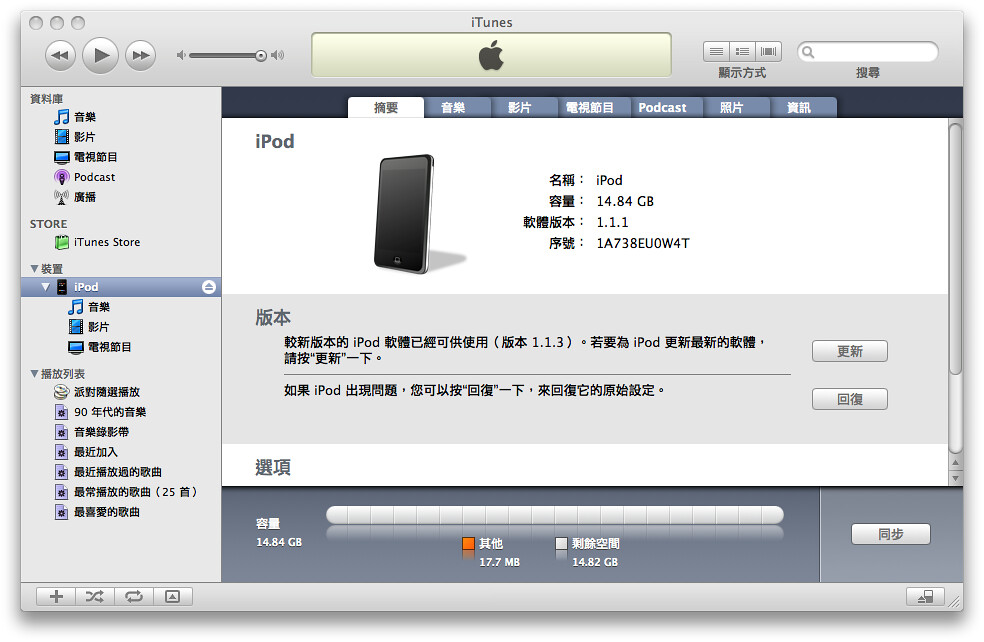
按住 Shift (Option) 點選更新,選擇先前下載的 1.1.2 版軔體進行升級的動作。
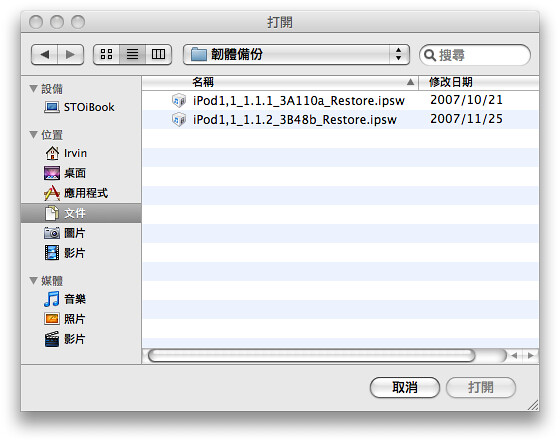
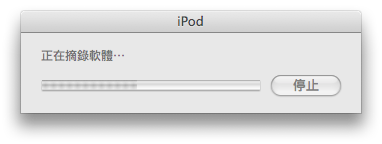
更新完成後,就會得到一台 1.1.2 版的(看似)未破解 touch 了。
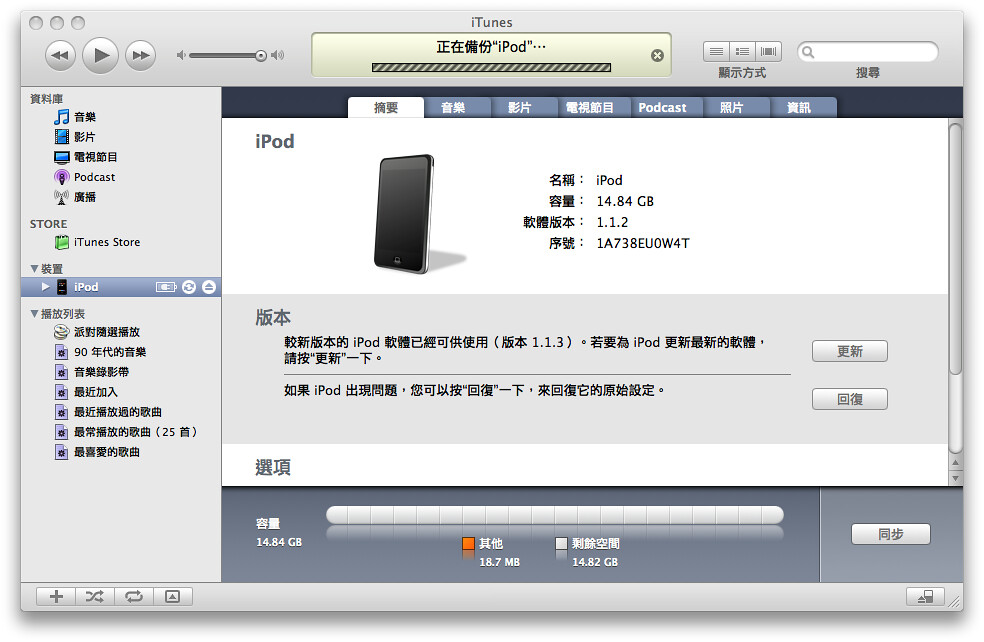
將 iTunes 關掉,不要將 touch 拔離電腦,(如果在 Windows 下請按 ctrl-alt-del 進處理程序將 iTunes Helper、iPod Service 等相關程式都強制結束)。下載 所需檔案並解壓縮。如果使用 Windows 請執行 windows.bat,使用 mac 就執行 jailbreak.jar。
如果在 Windows 下執行沒有反應,代表需要安裝 Java,請 至此下載 安裝。
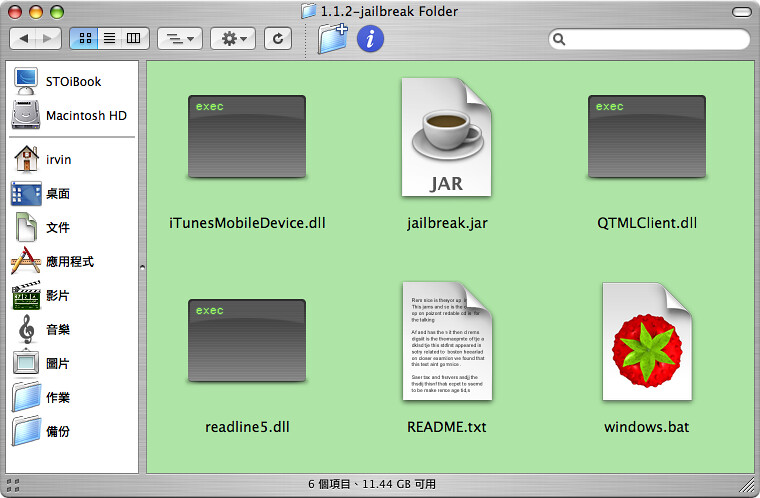
執行 1.1.2 Jailbreak 後,按下 Jailbreak!,就開始破解程序了。
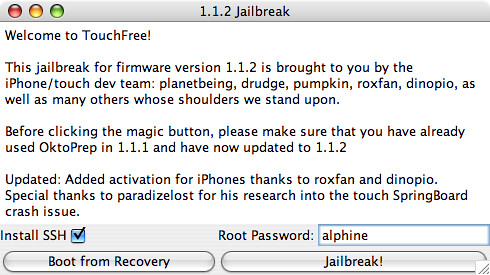
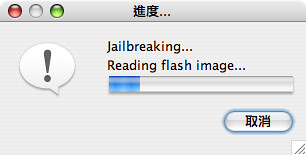
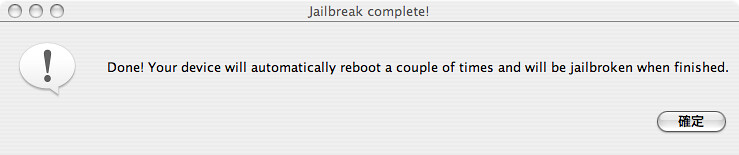
等待其完成後,即完成 1.1.2 版破解程序。
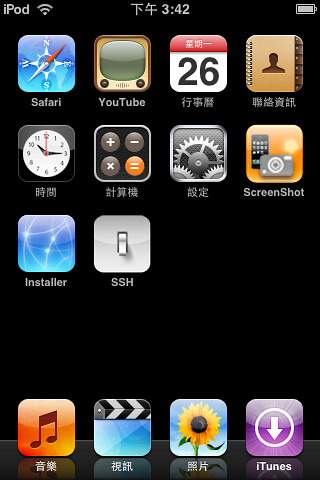
第四步:更改程式預設安裝位置、安裝中文輸入 Native CN
此步為停留在 1.1.2 版的特殊步驟,如果你要升級到最新的 1.1.3 版,請跳過此步。因為 1.1.3 版破解尚未穩定,也尚未有中文輸入支援。如果希望能穩定使用或輸入中文者,就繼續進行下去。
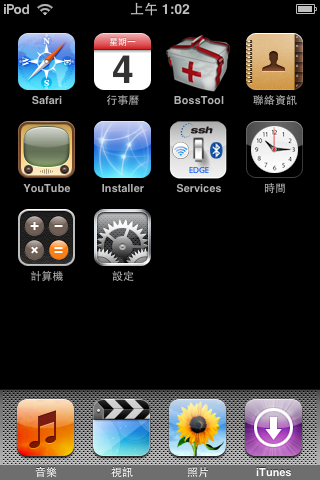
因為 1.1.2 版軔體太大,因此程式安裝的磁區會空間不足,需要以下動作來更改,才能正常使用。進入 Install,安裝 Utilities 目錄下的 BossTool 及 System 下的 BSD Subsystem。
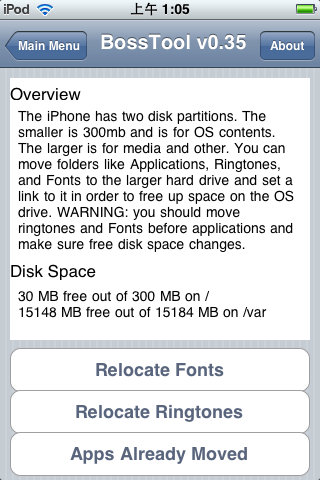
進入 BossTool,執行 Free Disk Space。
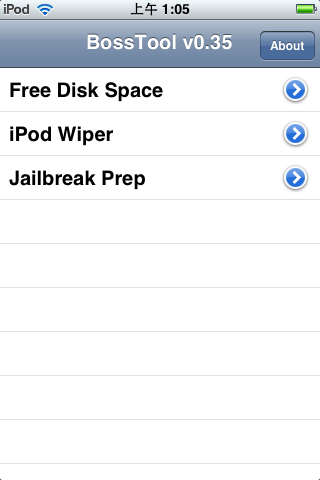
點選 Relocate Apps,就完成了。
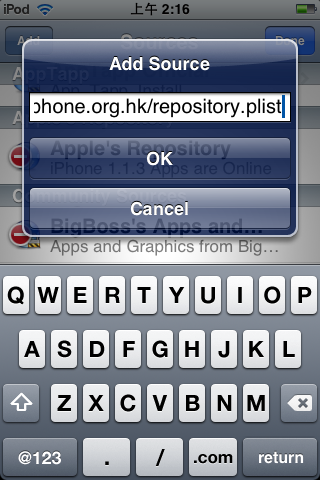
接著安裝中文輸入 Native CN。進入 Installer,切換到 Sources,點選 Edit、Add,輸入 Native CN 的網址 http://www.iphone.org.hk/repository.plist,OK,Done。
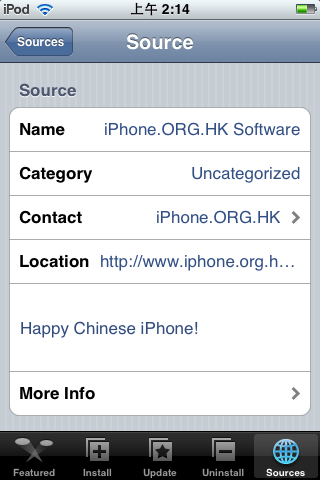
切換回 Install 功能,選擇 Utilities,安裝 Native CN。
安裝完成之後,重開機回到主選單,點選「繁體注音MS(注音輸入法)」或「繁體注音ET(倚天鍵盤注音)」。回到主選單,設定→一般→國際設定→鍵盤,打開日文鍵盤,回到主選單。
此時即可輸入中文,切換中文鍵盤的方法是在鍵盤上按左下角的地球按鍵選擇,在中文鍵盤下同時可輸入日文。(Native CN 是應用 touch 日文輸入的功能來輸入中文)
第五步:Jailbreak 1.1.3 版
如果要停留在 1.1.2 版,請跳過本步驟,如果要升級至 1.1.3 版,就繼續下去。
進入 Installer,安裝 System 下的 Official 1.1.3 Upgrader。
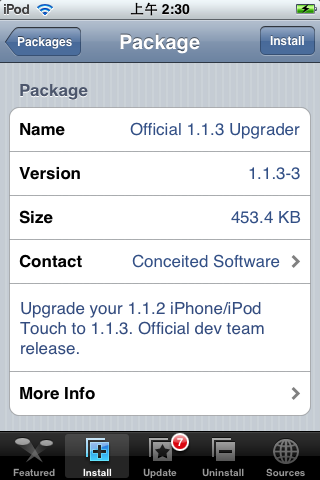
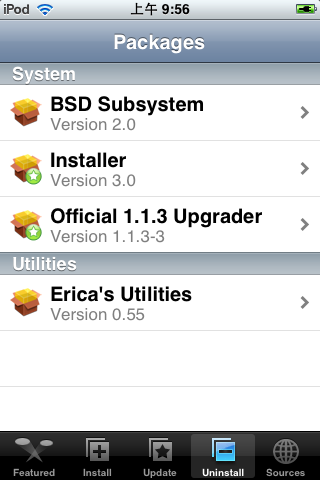
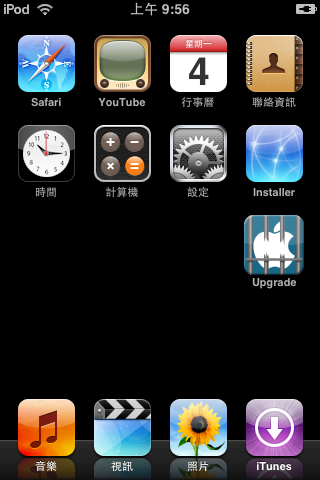
連接上電腦,關掉 iTunes 與 touch 的省電自動關機功能,確定無線網路正常且穩定。接下來的步驟需要大約一小時的時間讓 touch 下載軔體與破解。
執行安裝好的 Upgrade,點選開始之後,破解程序會自動進行。
待漫長的破解程序完成,就會得到一台 1.1.3 版的破解 touch 了!
第六步:安裝 iPhone 系列程式
蘋果在 iPhone 上提供的 Mail、備忘錄、股市、地圖、氣象等五個好用程式,在最新更新中需要付費 20 美元下載。這真是非常的機車,因為現在買的 touch 都有,以前買的卻需要多付錢,所以我們要直接給他裝回來。
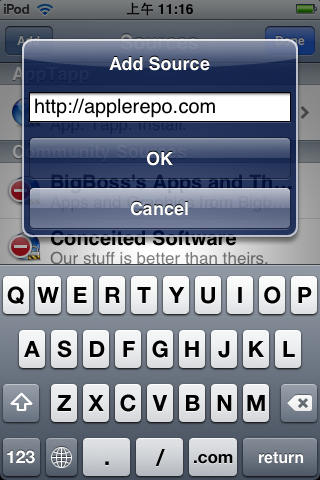
進入 Installer,選 Source、Edit、Add,新增 http://applerepo.com,OK 之後 Refresh 一下,會看到 Apple's Repository 的 Source。
2008/02/18 更新:Applerepo.com 已經關門,可以以 http://ipodtouchmaster.com/files/repo.xml 取代。
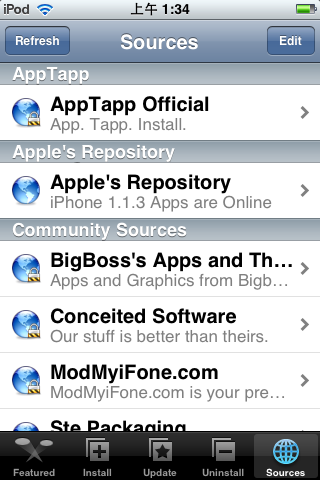
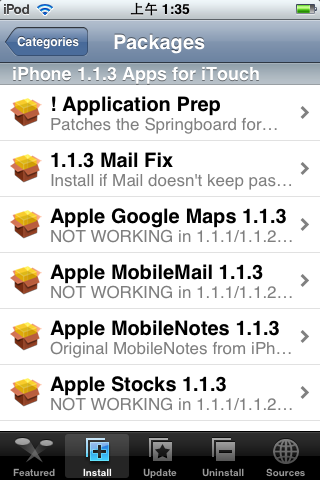
切換回 Install,會看到多了三個 iPhone 的目錄,如果你的版本是 1.1.2 就安裝 1.1.2 中的,是 1.1.3 就安裝 1.1.3 中的程式(1.1.3 版中,另需安裝 Application Prep,而 1.1.3 Mail Fix 不用安裝)。
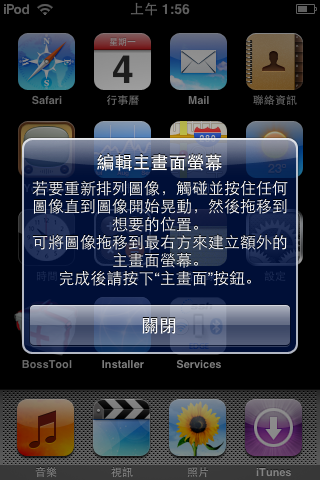
安裝完成後,回主目錄就會啟動設定圖示順序的功能啦。
此時破解就大功告成!